آموزش ویروسیابی هاست در سیپنل و شناسایی بدافزار سایت
وجود فایلهای آلوده و بدافزارها در هاست میتواند باعث نمایش هشدارهای امنیتی، تغییر محتوای سایت، ارسال ایمیلهای ناخواسته یا اختلال در عملکرد وبسایت شود. به همین دلیل، بررسی دورهای فایلهای هاست و شناسایی فعالیتهای مشکوک اهمیت زیادی دارد.
در این آموزش، روش ویروسیابی هاست در سیپنل (cPanel)، بررسی نتیجه اسکن و اقدامات لازم در صورت شناسایی فایل آلوده را توضیح میدهیم.
ویروسیابی هاست در سیپنل چگونه انجام میشود؟
برای اسکن فایلهای هاست، ابتدا وارد کنترل پنل سیپنل شوید. سپس مراحل زیر را دنبال کنید:
-
از بخش جستجوی سیپنل، عبارت
Virus Scannerرا جستجو کنید. -
در صورت وجود این ابزار، وارد بخش مربوط به ویروسیابی شوید.
-
نوع اسکن موردنظر را انتخاب کنید.
-
اسکن را آغاز کنید و منتظر بمانید تا بررسی فایلها به پایان برسد.
-
نتیجه اسکن را بررسی کنید و در صورت شناسایی فایل مشکوک، پیش از حذف یا تغییر آن، اقدامات احتیاطی لازم را انجام دهید.
نحوه ویروسیابی هاست در سیپنل
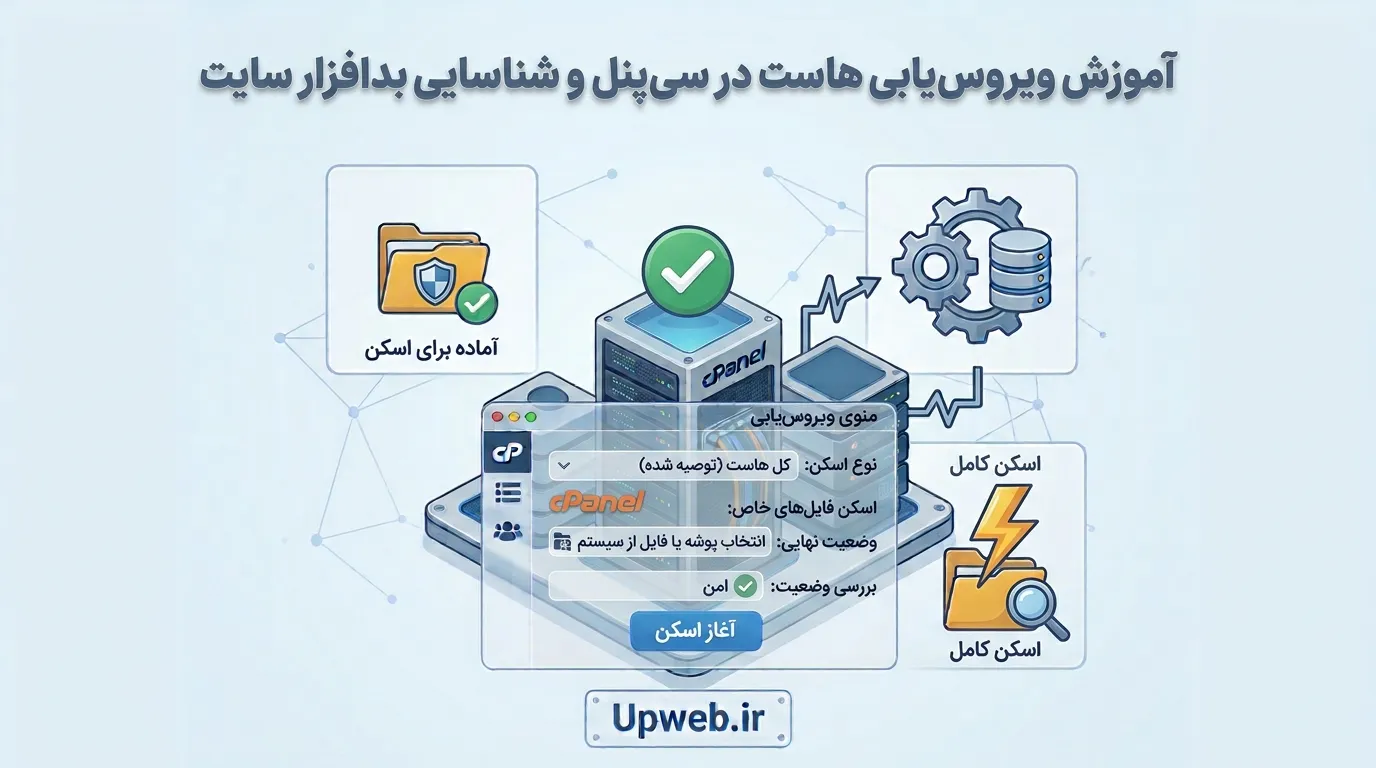
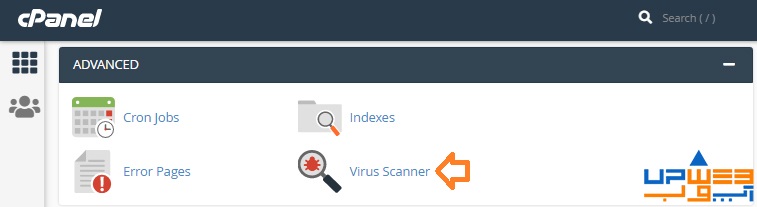
جهت فعالسازی این قابلیت سیپنل ابتدا باید وارد سیپنل هاست خود شده و سپس از بخش Advanced موجود در انتهای صفحه ‚ وارد قسمت Virus Scanner شوید.
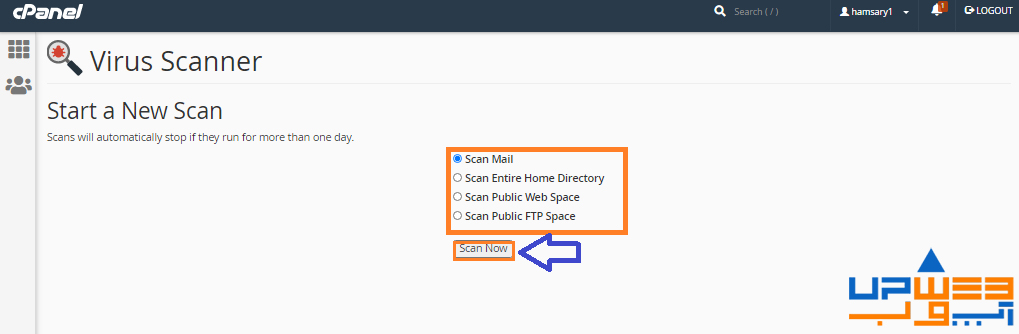
در صفحه ویروس اسکنر شما امکان تعیین محلی که مایل به اسکن آن توسط آنتی ویروس هستید را دارید.در پایین توضیح مختصری در مورد این محل ها داده ایم.
Scan Mail: با فعالسازی این گزینه تمامی پوشه های موجود در حساب ایمیلتان اسکن خواهند شد.
Scan Entire Home Directory: در صورت تمایل به اسکن کامل دایرکتوری Home موجود در سیپنل ‚ این گزینه را انتخاب کنید.
Scan Public Web Space: در صورت انتخاب فعالسازی این گزینه تمامی پوشه های قابل دسترسی از طریق وب بوسیله آنتی ویروس اسکن خواهند شد.
Scan Public FTP Space: با انتخاب این گزینه تمامی پوشه های قابل دسترسی از طریق سرویس FTP اسکن خواهند شد.بعد از انتخاب گزینه مورد نظر خود تنها کافی است روی دکمه «Scan Now» کلیک کنید.
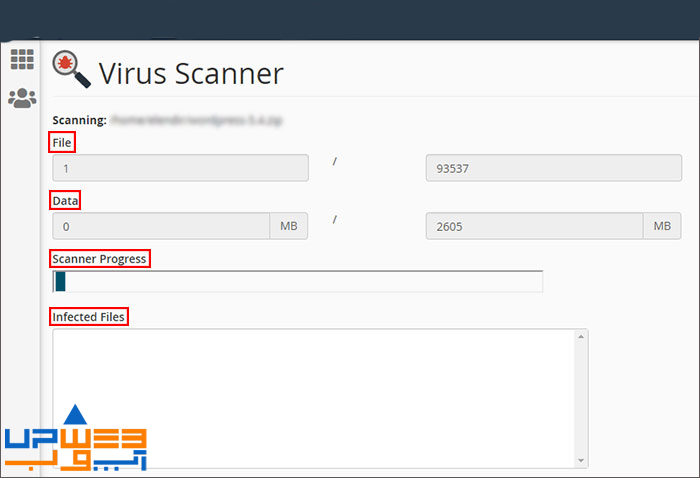
در صفحه مربوط به ویروس یابی سی پنل شما می توانید اطلاعات زیر را مشاهده نمایید:
File: در این بخش تعداد فایل هایی که در سیستم اسکن می شوند، نمایش داده می شود.
همچنین تعداد کل فایل های اسکن شده را نیز می توانید در باکس دوم همین قسمت مشاهده نمایید.
Data: این بخش حجم اطلاعات اسکن شده و باکس مقابل آن حجم کل داده هایی که اسکن میشوند را نمایش میدهند .Scanner Progress: میزان پیشرفت فرآیند ویروس یابی در سی پنل را می توانید در این بخش مشاهده نمایید.
Infected Files: فایل هایی که در طول فرآیند ویروس یابی دارای مشکل هستند در این قسمت نمایش داده می شود. ممکن است چند دقیقه ای طول بکشد تا اسکن سیستم به صورت کامل انجام شود.
بعد از اسکن کامل سیستم، شما دوباره به صفحه قبل باز می گردید.
ویروس یابی معمولا دقایقی به طول می انجامد و پس از تکمیل آن با پیغام “ Virus Scan Complete ” مواجه شده و به صفحه قبلی بازگردانده میشوید.
نکته: در صورت طولانی شدن ویروس یابی به مدت یک روز ‚ به صورت خودکار فرآیند متوقف میشود.
اگر گزینه Virus Scanner در سیپنل وجود نداشت چه کنیم؟
در برخی سرویسهای میزبانی، ابزار ویروسیابی مستقیماً در اختیار کاربر قرار نمیگیرد. این موضوع لزوماً به معنای نبود سیستم امنیتی در سرور نیست؛ ممکن است ابزار مربوطه نصب نشده باشد یا دسترسی به آن برای کاربران فعال نباشد.
اگر گزینه Virus Scanner را در سیپنل مشاهده نمیکنید، میتوانید از پشتیبانی شرکت میزبان درباره امکان اسکن فایلهای هاست سؤال کنید. در صورت نیاز، فایلهای سایت باید با استفاده از ابزارهای امنیتی یا روشهای پشتیبانیشده در سرور بررسی شوند.
بعد از شناسایی فایل آلوده چه کاری انجام دهیم؟
اگر ابزار ویروسیابی فایلی را بهعنوان آلوده یا مشکوک شناسایی کرد، بهتر است مراحل زیر را انجام دهید:
۱. از اطلاعات سایت نسخه پشتیبان تهیه کنید
پیش از هرگونه تغییر، از فایلها و پایگاه داده سایت نسخه پشتیبان تهیه کنید. اگر احتمال میدهید نسخه پشتیبان نیز آلوده باشد، آن را بدون بررسی برای بازیابی استفاده نکنید.
۲. فایل شناساییشده را بررسی کنید
صرفاً بر اساس نام فایل یا گزارش اسکن، آن را حذف نکنید. برخی فایلها ممکن است بهاشتباه مشکوک تشخیص داده شوند یا بخشی از عملکرد اصلی سایت باشند. مسیر فایل، محتوای آن و نتیجه ابزار امنیتی باید بررسی شوند.
۳. فایل آلوده را پاکسازی یا جایگزین کنید
در صورت تأیید آلودگی، فایل باید با نسخه سالم جایگزین یا به شکل اصولی پاکسازی شود. برای فایلهای اصلی وردپرس، استفاده از نسخه رسمی و سالم همان نسخه وردپرس میتواند مناسب باشد. در مورد افزونهها و قالبها نیز از نسخه معتبر و سالم استفاده کنید.
۴. علت آلودگی را برطرف کنید
حذف یک فایل آلوده بهتنهایی همیشه برای رفع مشکل کافی نیست. افزونه یا قالب آسیبپذیر، رمز عبور افشاشده، فایلهای ناشناس یا دسترسیهای غیرضروری میتوانند زمینه آلودگی مجدد را فراهم کنند.
در سایتهای وردپرسی، افزونهها و قالبها را بهروزرسانی کنید، کاربران مدیر را بررسی کنید و رمزهای عبور مهم را تغییر دهید. همچنین مجوزهای دسترسی فایلها و پوشهها را بررسی کنید.
آیا اسکن هاست به معنی پاک بودن کامل سایت است؟
خیر. پیدا نشدن فایل آلوده در اسکن به معنی تضمین امنیت کامل سایت نیست. ممکن است ابزار مورد استفاده، برخی انواع بدافزار یا کدهای مخرب را شناسایی نکند. همچنین اسکنرهای آنلاین سایت معمولاً فقط بخشهایی را بررسی میکنند که از طریق اینترنت قابل مشاهدهاند و دسترسی مستقیمی به تمام فایلهای هاست ندارند.
اگر سایت شما بدون دلیل به صفحات دیگری هدایت میشود، محتوای ناشناس نمایش میدهد، هشدار امنیتی مرورگر دریافت کردهاید یا مصرف منابع هاست بهطور غیرعادی افزایش یافته است، بهتر است بررسی امنیتی کاملتری انجام دهید.