آموزش مشاهده آمار سایت در cPanel؛ بررسی بازدید، پهنای باند و خطاها
اگر سایت خود را روی هاست cPanel میزبانی میکنید، میتوانید بخشی از اطلاعات مربوط به بازدیدکنندگان، میزان مصرف پهنای باند و خطاهای سایت را مستقیماً از داخل کنترل پنل مشاهده کنید.
cPanel برای نمایش این اطلاعات ابزارهای مختلفی در اختیار کاربران قرار میدهد که معمولاً در بخش Metrics قرار دارند. بسته به نوع هاست و تنظیمات انجامشده توسط شرکت ارائهدهنده هاست، ممکن است بعضی از این گزینهها در حساب شما نمایش داده نشوند.
در این آموزش نحوه مشاهده مهمترین آمار سایت در cPanel را بررسی میکنیم.
بخش Metrics در cPanel چیست؟
پس از ورود به cPanel، بخش Metrics محل اصلی ابزارهای مربوط به آمار و وضعیت سایت است.
در نسخههای جدید cPanel ممکن است گزینههایی مانند موارد زیر را مشاهده کنید:
-
Visitors
-
AWStats
-
Analog Stats
-
Webalizer
-
Bandwidth
-
Errors
-
Raw Access
-
Metrics Editor
-
CPU and Concurrent Connection Usage
نمایش این گزینهها به امکانات فعالشده روی سرور و تنظیمات شرکت هاستینگ بستگی دارد.
مشاهده بازدیدکنندگان سایت در cPanel
یکی از کاربردیترین ابزارهای cPanel، بخش Visitors است. این قسمت اطلاعات مربوط به بازدیدهای اخیر سایت را نمایش میدهد و برای بررسی درخواستهای ارسالشده به سایت کاربرد دارد.
برای مشاهده اطلاعات بازدیدکنندگان:
-
وارد حساب cPanel شوید.
-
از بخش Metrics وارد گزینه Visitors شوید.
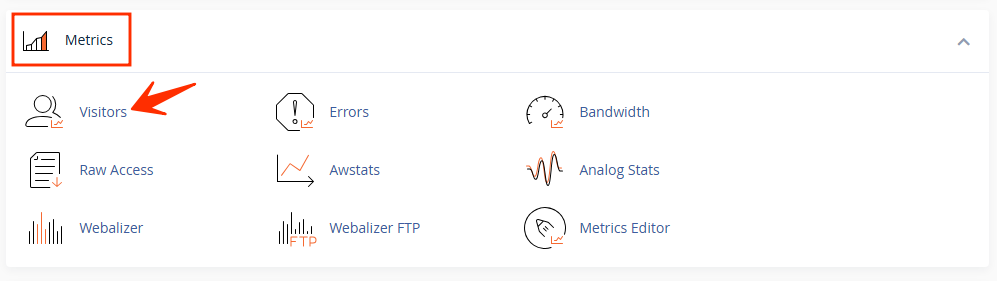 دامنه موردنظر خود را انتخاب کنید.
اطلاعات مربوط به بازدیدهای اخیر سایت را مشاهده کنید.
اطلاعات نمایش دادهشده میتواند برای بررسی بازدیدهای اخیر و شناسایی درخواستهای ارسالشده به سایت مفید باشد.
مشاهده آمار بازدید سایت با AWStats
در برخی هاستها ابزار AWStats نیز در بخش Metrics فعال است.
AWStats یکی از ابزارهای تحلیل لاگ سرور است و میتواند اطلاعاتی مانند آمار بازدید، صفحات مشاهدهشده، منابع ورود کاربران و اطلاعات مربوط به درخواستهای سایت را نمایش دهد.
برای مشاهده آمار:
-
وارد cPanel شوید.
-
از بخش Metrics روی AWStats کلیک کنید.
-
دامنه موردنظر را انتخاب کنید.
-
گزارش آماری مربوط به سایت را مشاهده کنید.
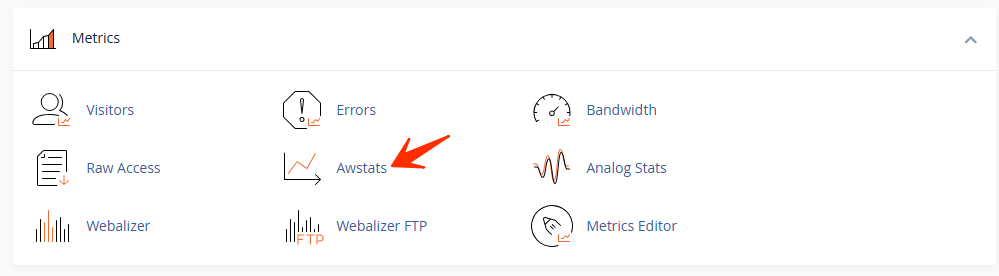
توجه داشته باشید که فعال بودن AWStats به تنظیمات سرور و شرکت ارائهدهنده هاست بستگی دارد.
مشاهده میزان مصرف پهنای باند سایت
اگر میخواهید بدانید سایت شما چه مقدار پهنای باند مصرف کرده است، از گزینه Bandwidth در بخش Metrics استفاده کنید.
مراحل مشاهده:
-
وارد cPanel شوید.
-
به بخش Metrics بروید.
-
گزینه Bandwidth را انتخاب کنید.
-
دامنه موردنظر را بررسی کنید.
در این قسمت میتوانید اطلاعات مربوط به مصرف پهنای باند را مشاهده کنید.
مصرف پهنای باند میتواند از بخشهای مختلفی مانند ترافیک مربوط به سایت و سرویسهای ایمیل تشکیل شود. cPanel اطلاعات مصرف پهنای باند را به روش متفاوتی نسبت به ابزارهایی مانند AWStats و Webalizer محاسبه میکند؛ بنابراین ممکن است اعداد نمایش دادهشده در این بخش با گزارش برخی ابزارهای آماری دقیقاً یکسان نباشند.
بررسی خطاهای سایت در cPanel
اگر سایت شما با خطاهایی مانند 404 یا سایر خطاهای سمت سرور مواجه میشود، بخش Errors میتواند برای بررسی اولیه مفید باشد.
برای مشاهده خطاها:
-
وارد cPanel شوید.
-
از قسمت Metrics گزینه Errors را انتخاب کنید.
-
فهرست خطاهای ثبتشده را بررسی کنید.
cPanel در این بخش آخرین خطاهای ثبتشده در لاگ وبسرور را نمایش میدهد. طبق مستندات cPanel، این قسمت میتواند تا ۳۰۰ مورد از جدیدترین خطاهای ثبتشده را نمایش دهد.
برای مثال، اگر لینکی از سایت وجود داشته باشد که به یک صفحه حذفشده یا آدرس اشتباه اشاره کند، ممکن است خطای 404 در این بخش مشاهده شود.
مشاهده لاگ خام بازدیدکنندگان با Raw Access
در صورتی که به اطلاعات خام درخواستهای سایت نیاز داشته باشید، cPanel گزینه Raw Access را نیز ارائه میکند.
Raw Access Log فایلهای متنی حاوی اطلاعات درخواستهای ارسالشده به سایت هستند و میتوانند برای بررسی دقیقتر لاگهای سایت مورد استفاده قرار بگیرند.
این بخش بیشتر برای کاربران حرفهای و افرادی مناسب است که با لاگهای وبسرور آشنایی دارند.
آیا گزینه Webalizer یا Analog Stats را پیدا نمیکنید؟
ممکن است در برخی آموزشهای قدیمی cPanel با گزینههایی مانند Webalizer و Analog Stats مواجه شوید اما این گزینهها در هاست شما وجود نداشته باشند.
این موضوع لزوماً به معنی مشکل در cPanel نیست. شرکت ارائهدهنده هاست میتواند برخی ابزارهای آماری را فعال یا غیرفعال کند.
همچنین cPanel اعلام کرده است که ابزارهای AWStats، Webalizer و Analog Stats در مسیر منسوخشدن قرار دارند و برای آینده، استفاده از ابزارهای جدیدتر تحلیل لاگ مانند GoAccess را پیشنهاد کرده است.
بنابراین برای یک آموزش جدید، بهتر است به جای وابستگی به Webalizer یا Analog Stats، کاربر را با بخش اصلی Metrics و گزینههایی مانند Visitors، Bandwidth و Errors آشنا کنیم.
چرا آمار cPanel با Google Analytics متفاوت است؟
یکی از سوالات رایج این است که چرا تعداد بازدیدهای نمایشدادهشده در cPanel با Google Analytics یکسان نیست.
دلیل آن این است که این ابزارها اطلاعات را به روش یکسانی جمعآوری و پردازش نمیکنند.
ابزارهای آماری cPanel عمدتاً بر اساس لاگهای وبسرور کار میکنند، در حالی که سرویسهایی مانند Google Analytics اطلاعات را با روش متفاوتی ثبت و تحلیل میکنند.
به همین دلیل نباید انتظار داشت اعداد موجود در این سرویسها دقیقاً برابر باشند.
اگر بخش Metrics در cPanel وجود نداشت چه کنیم؟
اگر هیچیک از ابزارهای آماری را در cPanel مشاهده نمیکنید، احتمال دارد این قابلیتها توسط شرکت ارائهدهنده هاست غیرفعال شده باشند.
در این شرایط بهتر است ابتدا تمام بخشهای cPanel را بررسی کنید و در صورت نبودن گزینههای موردنظر، با پشتیبانی هاست تماس بگیرید.
فعال یا غیرفعال بودن برخی ابزارهای آماری از طریق تنظیمات سمت سرور کنترل میشود و کاربر عادی cPanel لزوماً امکان فعالکردن آنها را ندارد.
جمعبندی
برای مشاهده آمار سایت در cPanel، در نسخههای جدید بهتر است ابتدا به بخش Metrics مراجعه کنید.
از مهمترین ابزارهای این بخش میتوان به موارد زیر اشاره کرد:
-
Visitors: مشاهده اطلاعات بازدیدهای اخیر
-
AWStats: مشاهده گزارشهای آماری سایت
-
Bandwidth: بررسی میزان مصرف پهنای باند
-
Errors: مشاهده خطاهای ثبتشده توسط وبسرور
-
Raw Access: دسترسی به لاگ خام درخواستها
البته امکانات قابل مشاهده در cPanel به پیکربندی سرور و سرویس هاست شما بستگی دارد.
اگر هدف شما بررسی دقیق رفتار کاربران، صفحات پربازدید، منابع ورود کاربران و اطلاعات بازاریابی است، بهتر است در کنار ابزارهای cPanel از ابزارهای تخصصی تحلیل وب نیز استفاده کنید.