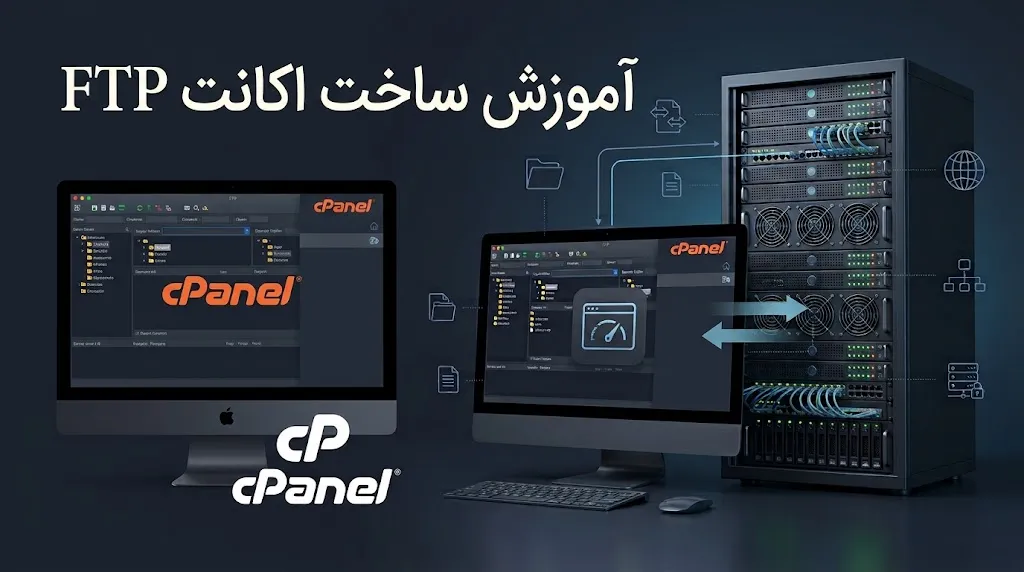
آموزش ایجاد اکانت FTP در سی پنل و اتصال به هاست با FileZilla
اگر برای انتقال فایلهای سایت به هاست به FTP نیاز دارید، در cPanel میتوانید برای هر کاربر یک اکانت FTP جداگانه ایجاد کنید و دسترسی آن را تا حد امکان به یک پوشه مشخص محدود کنید.
ایجاد اکانت FTP در سی پنل کار پیچیدهای نیست و تنها در چند مرحله انجام میشود. بعد از ساخت حساب نیز میتوانید با نرمافزارهایی مانند FileZilla، WinSCP یا سایر FTP Clientها به هاست متصل شوید و فایلهای سایت را آپلود، دانلود، حذف یا جابهجا کنید.
در این آموزش از ابتدا نحوه ایجاد FTP Account در cPanel را بررسی میکنیم و سپس نحوه اتصال به هاست، محدود کردن دسترسی FTP به یک پوشه، تغییر رمز عبور، حذف اکانت و حل مشکلات رایج اتصال FTP را توضیح میدهیم.
نکته: نام و ظاهر بعضی گزینهها ممکن است با توجه به نسخه cPanel، قالب هاست یا تنظیمات شرکت ارائهدهنده هاست کمی متفاوت باشد.
هاست سیپنل ایران با تحویل آنی — پلنهای هاست سیپنل ایران
FTP چیست و چه کاربردی دارد؟
FTP مخفف File Transfer Protocol است و یکی از روشهای قدیمی و رایج برای انتقال فایل بین کامپیوتر کاربر و سرور است.
با استفاده از FTP میتوانید فایلهای موجود روی هاست را مدیریت کنید؛ برای مثال:
-
فایلهای سایت را روی هاست آپلود کنید.
-
فایلهای موجود روی هاست را دانلود کنید.
-
فایلها و پوشهها را حذف کنید.
-
فایلها را به پوشه دیگری منتقل کنید.
-
فایلهای یک سایت را با سرعت و راحتی بیشتری مدیریت کنید.
-
بدون ورود به File Manager، فایلهای سایت را مدیریت کنید.
برای اتصال به FTP معمولاً به یک نرمافزار FTP Client نیاز دارید. FileZilla یکی از شناختهشدهترین گزینهها برای این کار است.
چرا باید برای کاربر FTP یک اکانت جداگانه بسازیم؟
یکی از اشتباهات رایج این است که اطلاعات ورود اصلی cPanel را در اختیار طراح سایت، برنامهنویس یا شخص دیگری قرار دهیم.
در حالی که برای انتقال فایلها معمولاً نیازی به ارائه دسترسی کامل cPanel نیست.
میتوانید یک FTP Account جداگانه ایجاد کنید و دسترسی آن را به پوشه موردنظر محدود کنید.
برای مثال، اگر یک برنامهنویس فقط باید به پوشه زیر دسترسی داشته باشد:
public_html/project
میتوانید FTP را طوری تنظیم کنید که دسترسی او از همان پوشه شروع شود و نیازی به ارائه اطلاعات اصلی cPanel نباشد.
این کار از نظر امنیتی نیز انتخاب مناسبتری است؛ زیرا در صورت نیاز میتوانید همان اکانت FTP را حذف یا رمز آن را تغییر دهید، بدون اینکه رمز اصلی cPanel را تغییر دهید.
آموزش ساخت اکانت FTP در cPanel
برای ساخت FTP Account ابتدا وارد پنل cPanel هاست خود شوید.
سپس در بخش Files گزینه FTP Accounts را پیدا کنید.
[تصویر ۱ – صفحه اصلی cPanel و نمایش گزینه FTP Accounts در بخش Files]
روی FTP Accounts کلیک کنید تا صفحه مدیریت اکانتهای FTP باز شود.
در این صفحه میتوانید اکانتهای FTP موجود را مشاهده کنید و حساب جدید بسازید.
مرحله اول: وارد کردن نام کاربری FTP
در صفحه FTP Accounts بخشی برای ایجاد حساب جدید وجود دارد.
در قسمت Log In یا Username نام کاربری موردنظر خود را وارد کنید.
برای مثال:
design
اگر هاست شما چند دامنه داشته باشد، cPanel معمولاً دامنه مربوط به این حساب را نیز در کنار نام کاربری مشخص میکند.
بنابراین نام کاربری نهایی ممکن است چیزی شبیه این باشد:
design@example.com
نام کاربری کامل را میتوانید بعد از ساخت حساب از بخش تنظیمات FTP مشاهده کنید.
[تصویر ۲ – بخش ساخت FTP Account و قسمت Username / Log In]
مرحله دوم: انتخاب دامنه
اگر روی cPanel چند دامنه یا Addon Domain داشته باشید، در هنگام ساخت FTP ممکن است گزینه Domain نیز نمایش داده شود.
دامنهای را انتخاب کنید که FTP Account باید برای آن استفاده شود.
برای مثال:
example.com
در صورتی که فقط یک دامنه روی حساب cPanel داشته باشید، ممکن است این گزینه را مشاهده نکنید یا مقدار آن از قبل مشخص شده باشد.
مرحله سوم: انتخاب رمز عبور FTP
در قسمت Password یک رمز عبور قوی برای اکانت FTP تعیین کنید.
توصیه میشود رمز عبور FTP حداقل ترکیبی از موارد زیر باشد:
-
حروف بزرگ و کوچک
-
اعداد
-
کاراکترهای خاص
از رمزهای ساده مانند:
123456
password
12345678
استفاده نکنید.
اگر cPanel گزینه Password Generator را در اختیار شما قرار دهد، میتوانید از آن برای ساخت یک رمز عبور تصادفی و قوی استفاده کنید.
[تصویر ۳ – بخش Password و Password Generator در صفحه ساخت FTP Account]
مرحله چهارم: تعیین Directory یا مسیر دسترسی FTP
یکی از مهمترین قسمتهای ساخت FTP Account، گزینه Directory است.
این گزینه مشخص میکند کاربر FTP از چه مسیری به فایلها دسترسی داشته باشد.
برای مثال اگر بخواهید کاربر FTP به فایلهای اصلی سایت دسترسی داشته باشد، میتوانید مسیر مربوط به سایت را انتخاب کنید.
یک مسیر معمول برای سایت اصلی cPanel:
public_html
است.
اما اگر میخواهید دسترسی کاربر محدودتر باشد، بهتر است یک پوشه مشخص برای او تعیین کنید.
برای مثال:
public_html/project
در این حالت کاربر FTP به همان محدوده دسترسی خواهد داشت و لازم نیست دسترسی بیشتری از نیاز واقعی خود داشته باشد.
[تصویر ۴ – قسمت Directory در هنگام ساخت FTP Account]
نکته مهم درباره Directory
در تعیین مسیر FTP دقت کنید.
اگر مسیر را اشتباه وارد کنید، ممکن است کاربر به فایلهایی دسترسی پیدا کند که قرار نبوده به آنها دسترسی داشته باشد.
به همین دلیل اگر شخص دیگری فقط باید فایلهای یک پروژه خاص را مدیریت کند، بهتر است به جای public_html، یک زیرپوشه مشخص مانند:
public_html/project
برای او در نظر بگیرید.
مرحله پنجم: تعیین Quota
گزینه Quota میزان فضای قابل استفاده توسط FTP Account را مشخص میکند؛ البته رفتار این گزینه میتواند به نوع سرویس FTP و تنظیمات سرور نیز وابسته باشد.
اگر گزینه Unlimited را انتخاب کنید، محدودیت مشخصی برای این FTP Account تعیین نمیشود.
در صورتی که بخواهید برای کاربر FTP محدودیت مشخصی تعیین کنید، میتوانید مقدار موردنظر را وارد کنید.
برای مثال:
1024 MB
یعنی حدود ۱ گیگابایت فضا برای آن حساب در نظر گرفته شود.
در برخی تنظیمات سرور ممکن است گزینه Quota برای FTP در دسترس نباشد. cPanel نیز اشاره میکند که قابلیتهای FTP و Quota میتوانند به سرویس FTP و تنظیمات سرور وابسته باشند.
مرحله ششم: ساخت FTP Account
بعد از وارد کردن اطلاعات موردنیاز، روی گزینه:
Create FTP Account
کلیک کنید.
اگر اطلاعات صحیح باشد، اکانت FTP ایجاد میشود و در فهرست FTP Accounts نمایش داده خواهد شد.
[تصویر ۵ – دکمه Create FTP Account و نتیجه ایجاد حساب]
اکنون اکانت FTP شما آماده استفاده است.
اطلاعات لازم برای اتصال به FTP چیست؟
بعد از ساخت FTP Account برای اتصال از نرمافزارهایی مانند FileZilla به چند اطلاعات نیاز دارید.
معمولاً اطلاعات موردنیاز شامل موارد زیر است:
| اطلاعات | توضیح |
|---|---|
| Host | آدرس سرور FTP |
| Username | نام کاربری FTP |
| Password | رمز FTP |
| Port | معمولاً 21 برای FTP |
| Protocol | FTP |
برای نمونه:
Host: ftp.example.com
Username: design@example.com
Password: ********
Port: 21
پورت FTP در حالت معمول 21 است، اما بهتر است مقدار دقیق Port را از بخش Configure FTP Client در cPanel بررسی کنید؛ زیرا ممکن است تنظیمات سرور متفاوت باشد.
چگونه اطلاعات اتصال FTP را در cPanel پیدا کنیم؟
در صفحه FTP Accounts، در کنار اکانت موردنظر معمولاً گزینهای با عنوان:
Configure FTP Client
وجود دارد.
با انتخاب این گزینه میتوانید اطلاعات لازم برای اتصال را مشاهده کنید.
cPanel در این بخش تنظیمات مربوط به FTP Client و اطلاعات اتصال دستی را نمایش میدهد.
[تصویر ۶ – گزینه Configure FTP Client در کنار FTP Account]
در بخش Manual Settings میتوانید اطلاعاتی مانند نام کاربری، Host و Port موردنیاز برای اتصال را مشاهده کنید.
آموزش اتصال به FTP هاست با FileZilla
یکی از سادهترین روشها برای اتصال به FTP استفاده از نرمافزار FileZilla است.
بعد از نصب FileZilla، برنامه را باز کنید.
در قسمت بالای برنامه فیلدهایی برای وارد کردن اطلاعات اتصال وجود دارد.
اطلاعات FTP خود را وارد کنید:
Host: آدرس سرور
Username: نام کاربری FTP
Password: رمز FTP
Port: 21
سپس روی Quickconnect کلیک کنید.
[تصویر ۷ – محیط FileZilla و محل وارد کردن Host، Username، Password و Port]
اگر اطلاعات صحیح باشد، FileZilla به سرور متصل میشود.
در قسمت سمت چپ FileZilla فایلهای موجود در کامپیوتر شما و در قسمت سمت راست فایلها و پوشههای موجود روی هاست نمایش داده میشوند.
آپلود فایل با FileZilla
برای آپلود یک فایل کافی است فایل موردنظر را از قسمت سمت چپ FileZilla انتخاب کرده و آن را به پوشه موردنظر در سمت راست بکشید.
برای مثال اگر میخواهید فایل در سایت اصلی قرار بگیرد، معمولاً باید وارد پوشه:
public_html
شوید.
سپس فایل را در این قسمت آپلود کنید.
[تصویر ۸ – آپلود فایل از کامپیوتر به پوشه public_html در FileZilla]
بعد از پایان انتقال، فایل روی سرور قرار میگیرد و در صورت قرار گرفتن در مسیر صحیح میتواند از طریق سایت قابل دسترسی باشد.
دانلود فایل از هاست با FTP
فرآیند دانلود نیز مشابه آپلود است.
فایل موردنظر را در قسمت سمت راست FileZilla، یعنی فایلهای موجود روی سرور، پیدا کنید.
سپس آن را به پوشه موردنظر در سمت چپ بکشید.
فایل از هاست روی کامپیوتر شما دانلود میشود.
چگونه دسترسی FTP را فقط به یک پوشه محدود کنیم؟
فرض کنید یک طراح سایت باید فقط به فایلهای یک پروژه دسترسی داشته باشد.
به جای اینکه دسترسی FTP را به کل public_html بدهید، میتوانید یک پوشه مشخص ایجاد کنید.
برای مثال:
public_html/client
سپس هنگام ساخت FTP Account، این مسیر را در قسمت Directory انتخاب کنید.
به این ترتیب کاربر FTP از همان مسیر به فایلها دسترسی خواهد داشت.
این روش بهخصوص زمانی مفید است که بخواهید اطلاعات FTP را در اختیار یک برنامهنویس، طراح یا نیروی پشتیبانی قرار دهید اما نمیخواهید او به تمام فایلهای سایت دسترسی داشته باشد.
[تصویر ۹ – نمونه پوشهبندی public_html و انتخاب یک زیرپوشه به عنوان Directory]
پیشنهاد امنیتی: همیشه دسترسی FTP را به اندازه نیاز کاربر تعیین کنید. اگر کاربر فقط باید یک پروژه را مدیریت کند، نیازی نیست دسترسی او به تمام فایلهای هاست باز باشد.
چگونه رمز FTP را تغییر دهیم؟
اگر رمز FTP را فراموش کردهاید یا میخواهید رمز حساب را تغییر دهید، نیازی به حذف و ایجاد مجدد اکانت ندارید.
وارد:
cPanel → FTP Accounts
شوید.
در فهرست FTP Accounts، اکانت موردنظر را پیدا کنید و گزینه مربوط به Change Password یا تغییر رمز را انتخاب کنید.
سپس رمز جدید را وارد و ذخیره کنید.
بعد از تغییر رمز، اتصالهای جدید باید با رمز جدید انجام شوند.
[تصویر ۱۰ – گزینه Change Password برای FTP Account]
چگونه اکانت FTP را حذف کنیم؟
برای حذف FTP Account نیز وارد:
cPanel → FTP Accounts
شوید.
اکانت موردنظر را پیدا کنید و گزینه Delete را انتخاب کنید.
در هنگام حذف دقت کنید که گزینه حذف خود اکانت را با گزینهای که ممکن است فایلها و دایرکتوری مربوط به آن را نیز حذف کند اشتباه نگیرید.
اگر اکانت FTP به پوشهای مانند public_html متصل باشد، حذف فایلهای آن مسیر میتواند باعث حذف فایلهای سایت و از کار افتادن آن شود.
بنابراین قبل از تأیید حذف، متن هشدار cPanel را با دقت بررسی کنید.
[تصویر ۱۱ – بخش حذف FTP Account و هشدار مربوط به حذف فایلها]
چرا FTP به هاست وصل نمیشود؟
گاهی اوقات اطلاعات ورود صحیح است اما اتصال FTP برقرار نمیشود.
دلایل مختلفی میتواند باعث این مشکل شود.
خطای 530 Login authentication failed
اگر با خطایی مانند:
530 Login authentication failed
مواجه میشوید، ابتدا نام کاربری و رمز عبور را بررسی کنید.
در cPanel نام کاربری FTP ممکن است به شکل کامل شامل دامنه باشد.
برای مثال:
design@example.com
به همین دلیل بهتر است نام کاربری را مستقیماً از بخش FTP Accounts یا Configure FTP Client کپی کنید.
cPanel نیز تأکید میکند که قالب نام کاربری FTP باید دقیقاً مطابق اطلاعات نمایشدادهشده در FTP Accounts باشد.
خطای Connection timed out
اگر با خطای Timeout مواجه میشوید، ممکن است مشکل از موارد زیر باشد:
-
فایروال کامپیوتر یا شبکه
-
فایروال سرور
-
بسته بودن پورت FTP
-
غیرفعال بودن سرویس FTP
-
تنظیمات Passive FTP
-
محدودیت شبکه یا ISP
در این شرایط بهتر است اتصال را از یک اینترنت دیگر نیز امتحان کنید.
خطای Failed to retrieve directory listing
این خطا معمولاً به تنظیمات انتقال داده FTP مربوط میشود و میتواند با Passive Mode یا تنظیمات فایروال ارتباط داشته باشد.
FTP علاوه بر پورت اصلی اتصال، برای انتقال داده نیز از پورتهای دیگری استفاده میکند. در سرورهای cPanel، محدوده پورتهای Passive FTP باید در فایروال نیز به شکل صحیح تنظیم شده باشد. cPanel برای Pure-FTPd و ProFTPD بهصورت پیشفرض محدوده 49152 تا 65534 را برای Passive FTP مستند کرده است.
اگر اتصال برقرار میشود اما لیست فایلها نمایش داده نمیشود، تنظیمات Passive Mode و فایروال سرور باید بررسی شود.
اگر گزینه FTP Accounts را در cPanel نداریم چه کنیم؟
اگر گزینه FTP Accounts را در cPanel مشاهده نمیکنید، لزوماً مشکل از پنل شما نیست.
فعال یا غیرفعال بودن FTP به تنظیمات سرور و سرویس هاست بستگی دارد.
طبق مستندات cPanel، شرکت ارائهدهنده هاست میتواند دسترسی FTP را برای حسابها فعال یا غیرفعال کند. همچنین در صورت فعال نبودن FTP میتوان از File Manager برای مدیریت فایلها استفاده کرد.
بنابراین اگر FTP Accounts در هاست شما وجود ندارد، با پشتیبانی هاستینگ خود تماس بگیرید و درباره فعال بودن FTP سؤال کنید.
پورت FTP چند است؟
پورت استاندارد FTP معمولاً:
21
است.
اما در FTP فقط یک ارتباط ساده روی یک پورت وجود ندارد و بسته به حالت اتصال، انتقال داده نیز به پورتهای دیگری نیاز دارد.
به همین دلیل اگر روی سرور فایروال دارید، باز بودن صرفاً پورت 21 همیشه برای عملکرد صحیح FTP کافی نیست.
cPanel در مستندات خود پورتهای 20 و 21 را برای FTP و پورت 22 را برای SSH/SFTP مشخص کرده است.
تفاوت FTP و SFTP چیست؟
FTP و SFTP نامهای مشابهی دارند اما یکسان نیستند.
FTP مخفف File Transfer Protocol است و برای انتقال فایل استفاده میشود.
SFTP مخفف SSH File Transfer Protocol یا Secure File Transfer Protocol است و انتقال فایل را از طریق اتصال SSH انجام میدهد.
SFTP یک پروتکل جداگانه از FTP است و صرفاً «FTP روی SSH» محسوب نمیشود.
در SFTP معمولاً از پورت SSH استفاده میشود که در بسیاری از سرورها پورت:
22
است؛ البته ممکن است مدیر سرور این پورت را تغییر داده باشد.
به همین دلیل اگر هاست شما SFTP را پشتیبانی میکند و دسترسی SSH نیز در اختیار شما قرار دارد، میتوانید به جای FTP از SFTP استفاده کنید.
آیا FTP امن است؟
FTP به شکل معمول یک پروتکل قدیمی است و نباید آن را با SFTP یا FTP روی TLS یکسان در نظر گرفت.
به همین دلیل در صورت امکان استفاده از روشهای امنتر، بهتر است از گزینهای استفاده شود که ارتباط را رمزنگاری میکند.
cPanel نیز در مستندات خود استفاده از SFTP را بهعنوان گزینه امنتر نسبت به FTP توصیه میکند.
همچنین cPanel اعلام کرده است که FTP از SNI پشتیبانی نمیکند؛ بنابراین هنگام استفاده از FTP با SSL ممکن است لازم باشد به جای دامنه، از hostname سرور استفاده شود.
آیا برای وردپرس به FTP نیاز داریم؟
خیر.
وردپرس برای کار کردن به FTP نیاز ندارد.
مدیریت فایلهای وردپرس را میتوان از طریق File Manager در cPanel یا روشهای دیگری مانند FTP و SFTP انجام داد.
FTP زمانی کاربرد بیشتری دارد که بخواهید تعداد زیادی فایل را بهصورت سریع منتقل کنید یا مدیریت فایلها را از طریق نرمافزارهایی مانند FileZilla انجام دهید.
برای مثال اگر بخواهید یک قالب یا افزونه را بهصورت دستی روی وردپرس قرار دهید، FTP یکی از روشهای ممکن است.
FTP اصلی cPanel با FTP Account چه تفاوتی دارد؟
اکانت اصلی cPanel با FTP Account ایجادشده در بخش FTP Accounts تفاوت دارد.
اکانت اصلی cPanel دسترسی گستردهتری به محیط هاست دارد، در حالی که FTP Account را میتوان برای یک کاربر مشخص و با مسیر دسترسی محدود ایجاد کرد.
به همین دلیل اگر قصد دارید اطلاعات دسترسی فایلها را در اختیار شخص دیگری قرار دهید، بهتر است به جای ارائه اطلاعات اصلی cPanel، یک FTP Account جداگانه ایجاد کنید.
نکات امنیتی مهم هنگام ساخت FTP Account
هنگام ایجاد حساب FTP بهتر است چند نکته را رعایت کنید.
۱. رمز قوی انتخاب کنید
از رمزهای ساده و قابل حدس استفاده نکنید.
۲. اطلاعات اصلی cPanel را در اختیار دیگران قرار ندهید
اگر شخصی فقط به فایلهای سایت نیاز دارد، یک FTP Account اختصاصی برای او بسازید.
۳. دسترسی را محدود کنید
اگر کاربر فقط به یک پروژه یا پوشه نیاز دارد، Directory را روی همان پوشه تنظیم کنید.
۴. اکانتهای بلااستفاده را حذف کنید
اگر دیگر به یک FTP Account نیاز ندارید، آن را فعال نگه ندارید.
۵. رمز حساب را در اختیار افراد غیرضروری قرار ندهید
اطلاعات FTP مانند هر اطلاعات ورود دیگری باید به شکل امن نگهداری شود.
۶. در صورت امکان از SFTP استفاده کنید
اگر هاست شما SFTP را پشتیبانی میکند، استفاده از SFTP میتواند گزینه مناسبتری برای انتقال امن فایل باشد.
سوالات متداول درباره ساخت FTP در cPanel
چگونه در cPanel اکانت FTP بسازیم؟
وارد cPanel شوید، گزینه FTP Accounts را از بخش Files انتخاب کنید، نام کاربری، دامنه، رمز عبور و Directory را مشخص کنید و سپس روی Create FTP Account کلیک کنید.
نام کاربری FTP در cPanel چیست؟
نام کاربری FTP را میتوانید در بخش FTP Accounts مشاهده کنید. بسته به تنظیمات cPanel، نام کاربری ممکن است به همراه دامنه نمایش داده شود؛ برای مثال:
username@example.com
پورت FTP هاست چند است؟
پورت استاندارد FTP معمولاً 21 است، اما بهتر است پورت دقیق را از بخش Configure FTP Client در cPanel بررسی کنید.
آیا میتوان دسترسی FTP را به یک پوشه محدود کرد؟
بله. هنگام ساخت FTP Account میتوانید Directory را روی پوشه موردنظر تنظیم کنید تا کاربر فقط به همان محدوده دسترسی داشته باشد.
چرا FTP به هاست وصل نمیشود؟
نام کاربری، رمز عبور، Host و Port را بررسی کنید. اگر اطلاعات صحیح است، فایروال، سرویس FTP و تنظیمات Passive Mode نیز باید بررسی شوند.
آیا FTP برای وردپرس ضروری است؟
خیر. وردپرس بدون FTP نیز کار میکند و میتوان فایلها را از طریق File Manager یا روشهای دیگر مدیریت کرد.
تفاوت FTP و SFTP چیست؟
FTP و SFTP دو پروتکل متفاوت هستند. SFTP از طریق SSH کار میکند و برای انتقال امن فایل طراحی شده است.
چگونه رمز FTP را تغییر دهیم؟
از داخل cPanel وارد FTP Accounts شوید، حساب موردنظر را پیدا کنید و گزینه تغییر رمز عبور را انتخاب کنید.
چگونه FTP Account را حذف کنیم؟
از بخش FTP Accounts اکانت موردنظر را پیدا کرده و گزینه Delete را انتخاب کنید. قبل از تأیید، هشدار مربوط به حذف فایلها را با دقت بررسی کنید.
جمعبندی
ساخت اکانت FTP در cPanel کار سادهای است و با چند مرحله میتوانید یک حساب اختصاصی برای انتقال فایل ایجاد کنید.
برای ایجاد حساب کافی است وارد FTP Accounts شوید، نام کاربری و رمز عبور را مشخص کنید، مسیر دسترسی را تعیین کنید و روی Create FTP Account کلیک کنید.
بعد از ساخت حساب نیز میتوانید با استفاده از اطلاعات اتصال و نرمافزارهایی مانند FileZilla به هاست متصل شوید.
اگر قرار است شخص دیگری به فایلهای سایت دسترسی داشته باشد، بهتر است به جای ارائه اطلاعات اصلی cPanel، یک FTP Account جداگانه ایجاد کنید و در صورت امکان دسترسی آن را فقط به پوشه موردنیاز محدود کنید.
همچنین اگر هاست شما از SFTP پشتیبانی میکند، برای انتقال امن فایلها میتوانید از SFTP به جای FTP استفاده کنید.
اگر در هنگام اتصال با خطا مواجه شدید، ابتدا اطلاعات Host، Username، Password و Port را بررسی کنید و سپس تنظیمات فایروال و Passive FTP را بررسی کنید.
اگر هنوز برای سایت خود هاست تهیه نکردهاید، میتوانید از سرویسهای خرید هاست آپ وب استفاده کنید. آپ وب هاست سیپنل ایران و آلمان را با کنترل پنل cPanel ارائه میکند.