
آموزش پارک دامنه در هاست cPanel؛ اتصال دامنه دوم به سایت
اگر چند دامنه برای یک سایت دارید و میخواهید دامنههای مختلف، یک محتوای یکسان را نمایش دهند، میتوانید از قابلیت پارک دامنه استفاده کنید.
برای مثال فرض کنید دامنه اصلی سایت شما example.com است و دامنه دیگری مانند example.net نیز در اختیار دارید. با پارک کردن دامنه دوم، هر دو دامنه میتوانند به همان سایت اصلی متصل شوند.
در نسخههای جدید cPanel، برای انجام این کار دیگر لازم نیست به دنبال گزینهای با عنوان Parked Domains یا Alias در منوی اصلی کنترل پنل بگردید. دامنه از طریق بخش Domains اضافه میشود و هنگام ایجاد آن، با فعال کردن گزینه Share document root مشخص میکنید که دامنه جدید از همان محتوای دامنه اصلی استفاده کند.
در این آموزش نحوه پارک دامنه در هاست cPanel را مرحلهبهمرحله بررسی میکنیم.
پارک دامنه چیست؟
پارک دامنه به اتصال یک دامنه اضافی به دامنه اصلی گفته میشود؛ بهطوری که دامنه دوم نیز همان سایت و محتوای دامنه اصلی را نمایش دهد.
برای مثال:
دامنه اصلی:example.com
دامنه دوم:example.net
اگر example.net را روی دامنه اصلی پارک کنید، بازدیدکننده با وارد کردن دامنه دوم نیز همان وبسایت را مشاهده میکند.
در اصطلاح cPanel، دامنه پارکشده با عنوان Alias نیز شناخته میشود. cPanel در مستندات خود Parked Domain و Alias را برای دامنهای که به دامنه اصلی اشاره میکند، به یک معنا بهکار میبرد.
چه زمانی به پارک دامنه نیاز داریم؟
پارک دامنه زمانی کاربرد دارد که بخواهید چند دامنه به یک سایت واحد متصل باشند.
برای نمونه:
-
چند پسوند مختلف برای یک برند ثبت کردهاید.
-
دامنه
.irو.comیک برند را در اختیار دارید. -
میخواهید دامنه دیگری نیز همان سایت اصلی را نمایش دهد.
-
چند دامنه مشابه برای کسبوکار خود ثبت کردهاید.
-
میخواهید یک دامنه جایگزین برای سایت داشته باشید.
در این حالت لازم نیست برای هر دامنه یک هاست جداگانه تهیه کنید؛ البته این موضوع به محدودیتها و تنظیمات سرویس میزبانی شما نیز بستگی دارد.
قبل از پارک دامنه چه کاری باید انجام دهیم؟
قبل از اضافه کردن دامنه دوم به cPanel، ابتدا باید دامنه را به سرور هاست متصل کنید.
معمولاً این کار با تنظیم Nameserverهای هاست روی دامنه انجام میشود.
برای مثال:
ns1.example.com
ns2.example.com
البته Nameserverهای صحیح را باید از شرکت ارائهدهنده هاست دریافت کنید.
اگر DNS دامنه هنوز به سرور هاست متصل نشده باشد، ممکن است بعد از اضافه کردن دامنه در cPanel، سایت از طریق دامنه جدید باز نشود.
تغییرات DNS نیز ممکن است برای انتشار کامل در اینترنت به زمان نیاز داشته باشد و cPanel اعلام میکند که در برخی شرایط انتشار تغییرات DNS میتواند ۴۸ ساعت یا بیشتر طول بکشد.
آموزش پارک دامنه در cPanel
حالا که دامنه به هاست متصل شده است، میتوانیم آن را از داخل cPanel به سایت اصلی اضافه کنیم.
مرحله اول: ورود به cPanel
ابتدا وارد کنترل پنل cPanel هاست خود شوید.
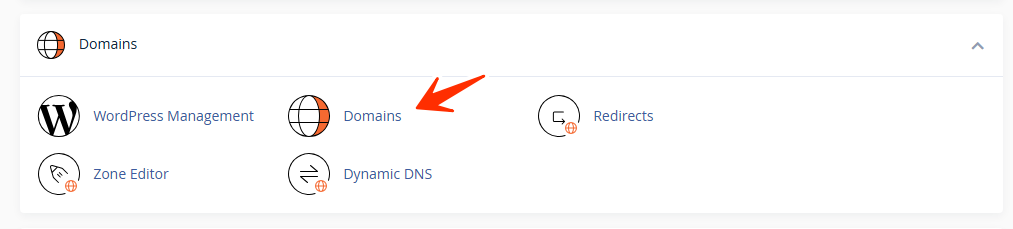
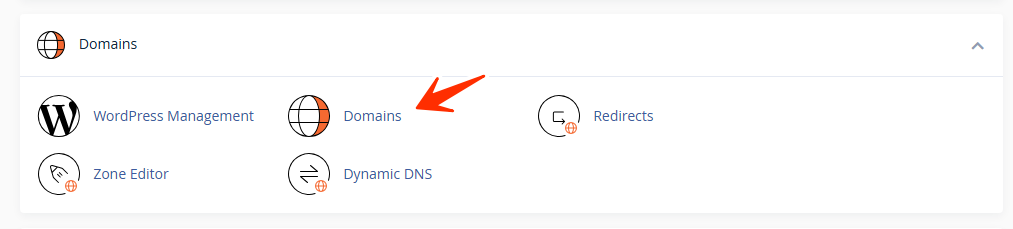
در صفحه اصلی کنترل پنل، بخش Domains را پیدا کنید.
سپس روی گزینه Domains کلیک کنید.
مرحله دوم: ایجاد دامنه جدید
در صفحه Domains روی گزینه:
Create A New Domain
کلیک کنید.
در نسخههای جدید cPanel، افزودن دامنه جدید و ایجاد دامنهای که محتوای دامنه اصلی را به اشتراک میگذارد، از همین بخش انجام میشود.
مرحله سوم: وارد کردن دامنه دوم
در قسمت Domain، نام دامنهای را که میخواهید پارک کنید وارد کنید.
برای مثال:
example.net
نام دامنه را بدون http:// یا https:// وارد کنید.
مرحله چهارم: فعال کردن Share Document Root
این قسمت مهمترین مرحله پارک کردن دامنه در cPanel است.
پس از وارد کردن دامنه، گزینهای با عنوان:
Share document root (/home/username/public_html) with "domain.com"
نمایش داده میشود.
این گزینه را فعال نگه دارید.
فعال بودن Share document root باعث میشود دامنه جدید از همان Document Root دامنه اصلی استفاده کند و در نتیجه همان محتوای سایت اصلی را نمایش دهد. cPanel نیز برای ایجاد دامنهای که از همان محتوای دامنه موجود استفاده میکند، فعال بودن این گزینه را توصیه کرده است.
مرحله پنجم: ثبت دامنه
پس از وارد کردن دامنه و فعال بودن گزینه Share document root، روی Submit کلیک کنید.
دامنه جدید به حساب cPanel اضافه میشود.
اکنون دامنه دوم به دامنه اصلی متصل شده و از همان محتوای سایت استفاده میکند.
اگر دامنه پارکشده باز نشد چه کنیم؟
اگر بعد از اضافه کردن دامنه، سایت از طریق دامنه دوم باز نمیشود، موارد زیر را بررسی کنید.
۱. اتصال DNS دامنه
ابتدا مطمئن شوید دامنه دوم به سرور صحیح متصل شده است.
۲. اضافه شدن دامنه در cPanel
وارد بخش Domains شوید و بررسی کنید دامنه موردنظر در فهرست دامنههای حساب قرار گرفته باشد.
۳. فعال بودن Share Document Root
اگر هدف شما نمایش همان سایت اصلی است، بررسی کنید هنگام ایجاد دامنه گزینه Share document root فعال بوده باشد.
۴. زمان انتشار DNS
اگر بهتازگی Nameserverهای دامنه را تغییر دادهاید، ممکن است هنوز تغییرات DNS در همه نقاط اینترنت منتشر نشده باشد. این فرایند بسته به شرایط DNS میتواند زمانبر باشد.
۵. بررسی SSL
اگر دامنه با HTTPS باز نمیشود، وضعیت SSL دامنه را بررسی کنید.
در صورت فعال بودن AutoSSL روی سرویس هاست، cPanel هنگام ایجاد دامنه میتواند درخواست صدور گواهی SSL را برای دامنه ایجاد کند؛ البته فعال بودن این قابلیت به تنظیمات سرویس و سرور بستگی دارد.
آیا پارک دامنه باعث انتقال کاربر به دامنه اصلی میشود؟
خیر، پارک دامنه با Redirect تفاوت دارد.
در حالت پارک دامنه، دامنه دوم به همان سایت اشاره میکند و کاربر میتواند سایت را از طریق دامنه دوم مشاهده کند.
اما در Redirect، کاربر از یک URL به URL دیگری منتقل میشود.
برای مثال، ممکن است کاربر وارد:
example.net
شود و سپس به:
example.com
منتقل شود.
بنابراین اگر قصد دارید دامنه دوم فقط کاربر را به دامنه اصلی منتقل کند، باید از Redirect استفاده کنید، نه پارک دامنه.
آیا میتوان چند دامنه را روی یک سایت پارک کرد؟
در صورت پشتیبانی سرویس هاست از ایجاد دامنههای اضافی، میتوان چند دامنه را به یک سایت متصل کرد.
هر دامنه باید بهصورت جداگانه در بخش Domains اضافه شود و در صورت نیاز به نمایش همان سایت اصلی، گزینه Share document root برای آن فعال شود.
البته تعداد دامنههای قابل استفاده میتواند به محدودیتهای سرویس میزبانی و تنظیمات سرور بستگی داشته باشد.
نکته مهم درباره سئو و پارک دامنه
اگر چند دامنه یک محتوای کاملاً یکسان را بدون استراتژی مشخص در اختیار کاربران و موتورهای جستجو قرار دهند، ممکن است از نظر سئو انتخاب دامنه اصلی و مدیریت نسخههای تکراری اهمیت پیدا کند.
اگر هدف شما فقط داشتن دامنههای جایگزین برای یک برند است، بهتر است از ابتدا مشخص کنید که کدام دامنه قرار است دامنه اصلی سایت باشد و برای سایر دامنهها در صورت نیاز از Redirect به دامنه اصلی استفاده کنید.
پارک دامنه لزوماً به این معنا نیست که باید تمام دامنههای شما در نتایج جستجو بهعنوان نسخههای مستقل سایت ایندکس شوند.