نحوه قرار دادن محصولات در ووکامرس
اگر شما سایت فروشگاهی خود را به تازگی راه اندازی کرده اید و با نحوه قرار دادن محصولات در ووکامرس برای فروش آشنایی ندارید توجه شما را به خواندن ادامه مطلب جلب می نماییم.
قطعاٌ افزودن محصول در ووکامرس و همچنین مدیریت محصولات قدیمی یکی از مهمترین بخشهای یک فروشگاه اینترنتی است که هر وبمستری باید بصورت کامل با نحوه کارکردن با این بخشها آشنایی داشته باشد.
در این مقاله از آپ وب قصد دارم تا به معرفی و آموزش مدیریت محصولات در ووکامرس بپردازم تا با استفاده از این آموزش بتونید اقدام به افزودن محصول در ووکامرس کنید.
پس اگر شما هم به دنبال نحوه قرار دادن محصولات در ووکامرس هستید تا انتهای این آموزش همراه ما باشید.
آموزش افزودن محصول جدید در ووکامرس و مدیریت محصولات
حالا باید به قسمت
محصولات > افزودن جدید
بروید تا صفحهای مانند تصویر زیر برای شما نمایش داده شود.
در این بخش میتوانید گذاشتن محصول در ووکامرس را انجام دهید.
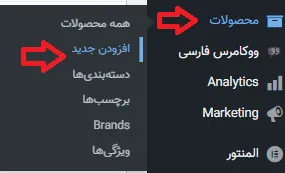
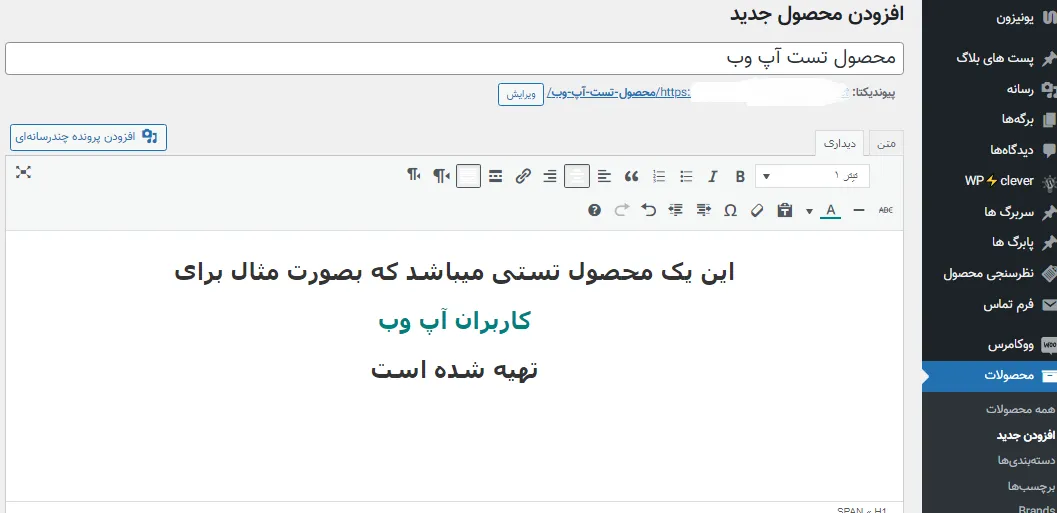
پس از کلیک کردن بر روی افزودن جدید وارد صفحه ای که در زیر مشاهده میکنیم می شویم.
در تصویر زیر باید در کادر زیر افزودن محصول جدید نام محصول خود و در کادر بزرگ زیر آن توضیحات کامل در مورد محصول را بنویسید.
مرحله بعدی درج اطلاعات محصول است. کمی صفحه را اسکرول کنید تا به باکس اطلاعات محصول برسید.
درج اطلاعات محصول
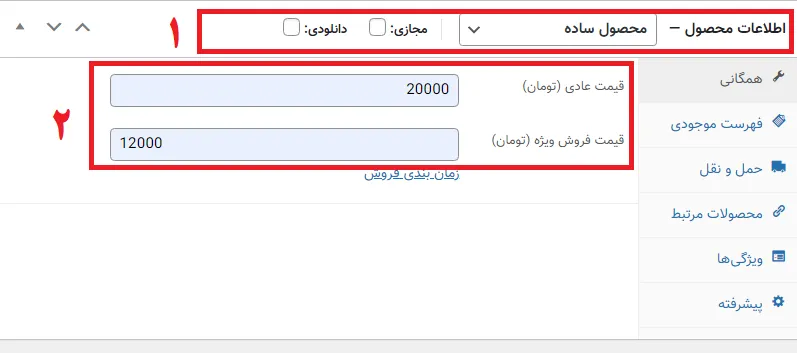
همانطور که در تصویر بالا مشاهده میکنید. در این باکس میتوانید اطلاعات مربوط به محصول موردنظرتان را وارد کنید.
در بخش ۱ تصویر، ابتدا باید نوع محصول را انتخاب کنید
در ووکامرس میتوان انواع مختلفی از محصولات را تعریف کرد اما ما در این درس فقط با محصولات ساده کار داریم.
در ادامه دو تیک مجازی و دانلودی وجود دارد. اگر محصول شما قابلیت ارسال ندارد، یعنی چیزی نیست که برای مشتری ارسال شود (مثلا اگر محصول شما یک بلیط باشد)، باید تیک گزینه مجازی را بزنید.
همچنین اگر محصول شما یک یا چند فایل است که باید بلافاصله بعد از خرید لینک را برای مشتری نمایش دهد، باید علاوه بر تیک مجازی، تیک گزینه دانلودی را هم بزنید.
در بخش ۲ تصویر فوق، باید قیمت محصول را تعیین کنید
دو فیلد ورودی برای دریافت قیمت محصول وجود دارد. اولی قیمت عادی محصول را از شما میخواهد (یعنی همان قیمت اصلی و واقعی).
اما اگر میخواهید برای محصول خود یک تخفیف فروش فوقالعاده در نظر بگیرید باید قیمت فروش ویژه را در فیلد دوم وارد کنید.
تنظیم موجودی محصول در انبار
برای تنظیم موجودی انبار، در همان باکس اطلاعات محصول باید به زبانه فهرست موجودی بروید.
شما با فعال کردن این قسمت میتوانید مشخص کنید که تعداد محصول در انبار چندتا است، تا از خرید بیش از حد یک محصول جلوگیری کنید و شرمنده مشتریانتان نشوید.
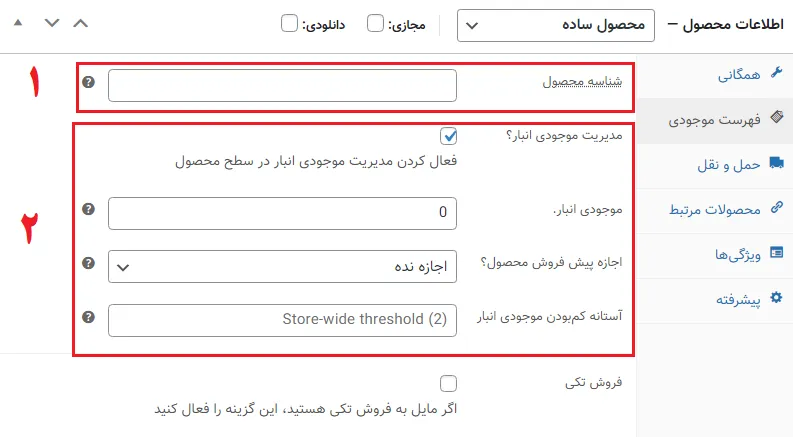
در تصویر بالا شماره 1،یک شناسه دلخواه برای محصول خود در نظر بگیرید. دقت داشته باشید که این شناسه باید منحصر بفرد باشد.
در بخش ۲ تصویر، فیلدهایی برای تنظیم موجودی محصول در انبار درنظر گرفته شده است.
اگر میخواهید قابلیت مدیریت موجودی انبار برای محصول شما فعال باشد، باید ابتدا تیک گزینه مدیریت موجودی انبار را فعال کنید.
در ادامه میتوانید عدد آستانه کم بودن محصول را تعیین کنید. وقتی موجودی محصول از این عدد کم تر شد ووکامرس میتواند از طریق ایمیل به مدیر فروشگاه اطلاع دهد.
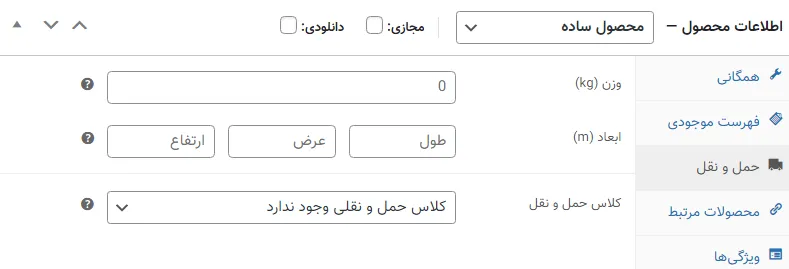
قسمت حملونقل
در قسمت حملونقل شما میتوانید وزن، طول و عرض محصول خود را بر حسب واحد انتخابی در مرحله نصب ووکامرس وارد کنید تا در جدول خصوصیات محصول نمایش داده شود.
محصولات مرتبط
شما با این قسمت میتوانید نوع گروهبندی محصول و محصولات شبیه به این محصول جدید و محصولاتی که دوست دارید به آنهای که از سایتتان بازدید یا خرید فراوان دارند را پیشنهاد دهید استفاده کنید
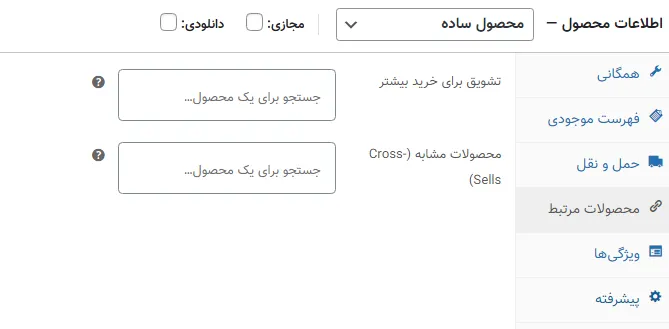
به صورت پیشفرض ووکامرس در انتهای صفحه محصول، محصولات مرتبط را نیز نمایش می دهد اما این امکان را هم به صاحب وبسایت داده است که محصولات مورد نظر خود را برای هر محصولی به عنوان محصول مرتبط قرار دهد.
برای اینکار نام محصول مورد نظر خود را در کادرهای پیش فروش و محصول مکمل وارد و انتخاب نمایید.
تعیین ویژگیهای محصول
در همین باکس اطلاعات محصول به زبانه ویژگیها بروید:
شما در قسمت ویژگیها میتوانید ویژگیهای محصول خود را برای مشتریهای خود قرار دهید. ویژگیهایی مثل سیستمعامل،رنگ،جنس، بو، طعم و یا هر چیز دیگری…
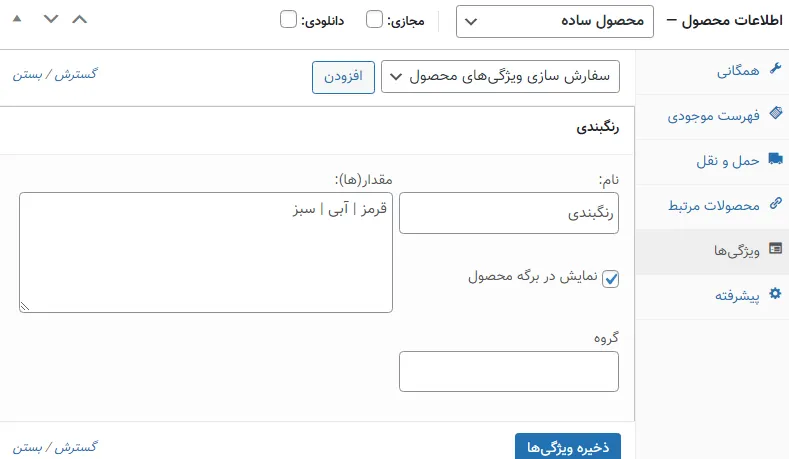
برای اضافه کردن ویژگیهای محصول، ابتدا باید روی دکمه افزودن که در تصویر بالا کلیک کنید.
بعد از کلیک روی این دکمه دو فیلد نام و مقدار به قسمت پایین اضافه میشود. در فیلد نام، نام ویژگی(رنگبندی) و در فیلد مقدار، مقدار ویژگی (قرمز،آبی،سبز) را وارد کنید.
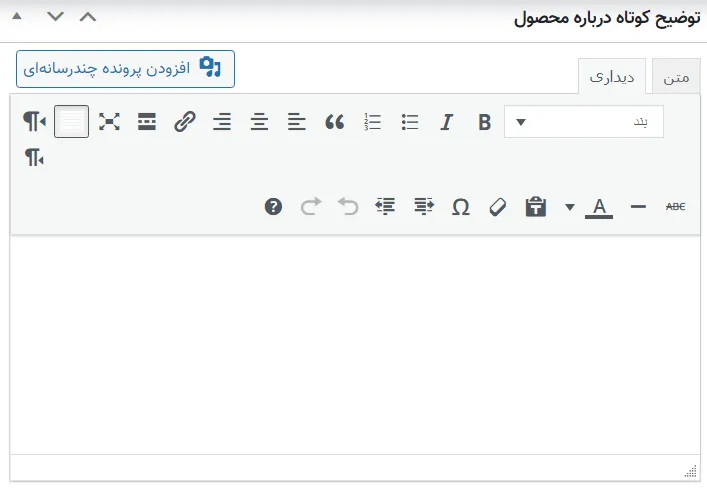
توضیحات کوتاه محصول
در این باکس میتوانید در حد چند خط راجع به محصول خود بنویسید. بهتر است بصورت اجمالی محصول خود را معرفی کنید تا کاربر خیلی سریع با مطالعه همین توضیحات متوجه کلیات محصول شما شود.
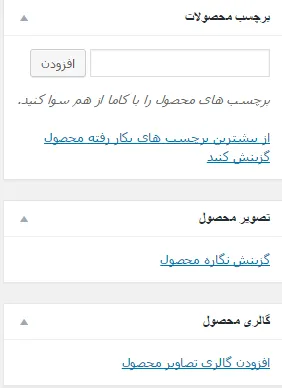
بازدید از سایت از طریق برچسب زدن
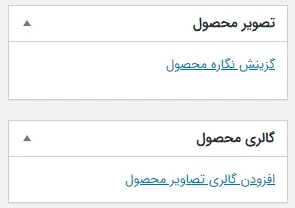
باید برای بازدید یا خرید بیشتر محصول برچسب محصول را کامل کنید، بعد از برچسب محصولات تصویر محصول گزینش نگاره محصول که در ادامه بصورت جز به جز به توضیح آن پرداخته ،کلیک کرده و عکس محصول را قرار میدهید و در قسمت زیر آن گالری محصول برروی افزودن گالری تصاویر محصول کلیک کرده و عکسهای دیگر از محصول را قرار میدهید و بعدازآن باید دستهبندی موردنظر خود را انتخاب کنید، یا اگر هنوز دستهبندی ندارد برروی گزینه افزودن دسته محصول جدید کلیک کنید و دسته جدید بسازید و بعد برروی انتشار کلیک کنید تا در سایت شما نمایش داده شود.
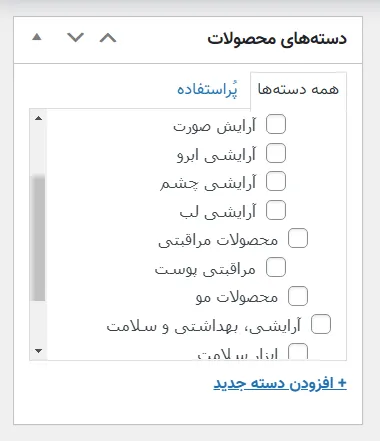
تعیین دسته برای محصول
در قسمت سایدبار سمت چپ صفحه علاوه بر باکس برچسب محصولات،دستههای محصولات وجود دارند.
از قسمت دستههای محصولات میتوانید تیک یک یا چند دسته را بزنید.
تعیین تصویر بندانگشتی و تصاویر گالری برای محصول
در سایدبار صفحه دو باکس دیگر بنام تصویر محصول و گالری محصول وجود دارند:
با استفاده از لینک گزینش نگاره محصول میتوانید یک تصویر به عنوان تصویر بندانگشتی محصول انتخاب کنید.
همچنین با استفاده از لینک افزودن گالری تصاویر محصول میتوانید چند تصویر را به عنوان تصویر گالری محصول انتخاب کنید.
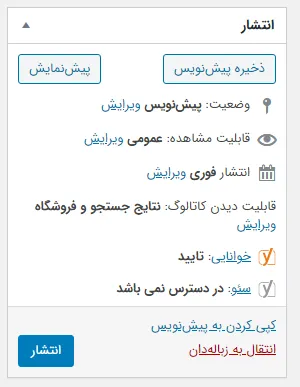
بعد از انجام تمام مراحل بالا. در آخر با زدن دکمه انتشار میتوانید محصول خود را منتشر کنید تا کاربران بتوانند از این محصول استفاده کنند.