
ساخت اکانت ایمیل در سی پنل و دسترسی به آن

آموزش ساخت ایمیل در cPanel | راهنمای کامل ایجاد Email Account در سی پنل
اگر به تازگی هاست خریداری کردهاید، یکی از اولین کارهایی که بهتر است انجام دهید، ساخت یک ایمیل اختصاصی با دامنه سایت است. داشتن ایمیل سازمانی علاوه بر افزایش اعتبار کسبوکار، باعث میشود ارتباط با مشتریان حرفهایتر باشد و اعتماد بیشتری ایجاد شود.
برای مثال، به جای استفاده از ایمیلهای عمومی مانند Gmail یا Yahoo، میتوانید از آدرسهایی مانند موارد زیر استفاده کنید:
خوشبختانه اگر هاست شما از cPanel استفاده میکند، ایجاد ایمیل اختصاصی تنها چند دقیقه زمان میبرد و نیازی به دانش فنی خاصی ندارد.
در این آموزش به صورت کامل مراحل ساخت ایمیل در سی پنل، تنظیمات مهم، مدیریت فضای ایمیل، ورود به Webmail و نکات امنیتی را بررسی میکنیم.
ایمیل اختصاصی چیست؟
ایمیل اختصاصی (Professional Email) ایمیلی است که با نام دامنه سایت شما ساخته میشود.
برای مثال اگر دامنه شما:
example.com
باشد، میتوانید ایمیلهایی مانند:
info@example.com
support@example.com
admin@example.com
contact@example.com
ایجاد کنید.
این نوع ایمیل برای شرکتها، فروشگاههای اینترنتی، سازمانها و حتی وبسایتهای شخصی مناسب است.
مزایای ساخت ایمیل اختصاصی
استفاده از ایمیل سازمانی مزایای زیادی دارد، از جمله:
افزایش اعتبار برند
جلب اعتماد مشتریان
ارسال ایمیل با نام دامنه خود
امکان ساخت تعداد زیادی ایمیل برای کارکنان
مدیریت آسان کاربران
دسترسی از طریق Webmail
اتصال به Outlook، Thunderbird و تلفن همراه
امکان دریافت و ارسال ایمیل از هر نقطه
پیشنیازهای ساخت ایمیل در cPanel
قبل از شروع، موارد زیر باید فراهم باشد:
دامنه فعال باشد.
هاست دارای سرویس ایمیل باشد.
اطلاعات ورود به cPanel را در اختیار داشته باشید.
فضای خالی کافی روی هاست وجود داشته باشد.
آموزش ساخت ایمیل در cPanel
مرحله اول: ورود به cPanel
ابتدا وارد پنل مدیریت هاست شوید.
معمولاً آدرس ورود به یکی از شکلهای زیر است:
https://domain.com:2083
یا
https://cpanel.domain.com
پس از وارد کردن نام کاربری و رمز عبور، صفحه اصلی سی پنل نمایش داده میشود.
مرحله دوم: ورود به بخش Email Accounts
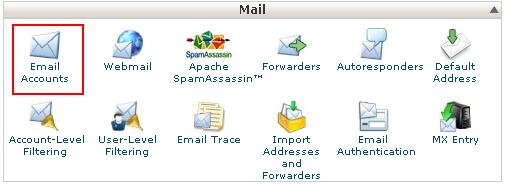
در صفحه اصلی cPanel، به قسمت Email بروید.
سپس روی گزینه:
Email Accounts
کلیک کنید.
در این بخش تمام ایمیلهای ساختهشده قابل مشاهده هستند.
مرحله سوم: ساخت ایمیل جدید
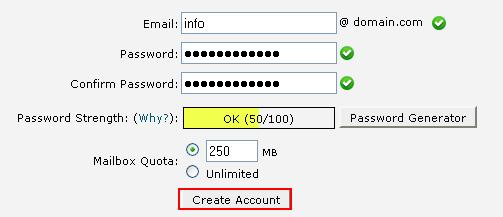
روی دکمه Create کلیک کنید.
فرم ساخت ایمیل باز میشود.
در این قسمت باید اطلاعات زیر را وارد کنید.
Domain
اگر چند دامنه روی هاست دارید، دامنه موردنظر را انتخاب کنید.
Username
نام ایمیل را وارد کنید.
برای مثال:
info
در نهایت ایمیل شما به شکل زیر خواهد بود:
info@example.com
Password
یک رمز عبور قوی انتخاب کنید.
رمز عبور مناسب بهتر است دارای ویژگیهای زیر باشد:
حداقل ۱۲ کاراکتر
حروف کوچک
حروف بزرگ
اعداد
کاراکترهای ویژه مانند:
! @ # $ % *
در صورت تمایل میتوانید از گزینه Generate استفاده کنید تا سی پنل یک رمز عبور امن ایجاد کند.
Storage Space
در این قسمت حجم صندوق پستی مشخص میشود.
معمولاً سه حالت وجود دارد:
تعیین حجم مشخص (مثلاً ۱ گیگابایت)
حجم بیشتر مانند ۵ گیگابایت
Unlimited (در صورت پشتیبانی سرویس)
اگر تعداد کاربران زیاد است، بهتر است برای هر ایمیل حجم مشخصی تعیین کنید تا فضای هاست بهدرستی مدیریت شود.
مرحله چهارم: ایجاد ایمیل
پس از تکمیل اطلاعات، روی دکمه Create کلیک کنید.
چند ثانیه بعد پیام موفقیتآمیز بودن عملیات نمایش داده میشود و ایمیل جدید به لیست حسابهای ایمیل اضافه خواهد شد.
مدیریت ایمیلهای ساخته شده
در صفحه Email Accounts روبهروی هر ایمیل گزینههای مختلفی مشاهده میشود.
از جمله:
تغییر رمز عبور
افزایش یا کاهش فضای ایمیل
حذف ایمیل
مشاهده میزان فضای مصرفشده
ورود به Webmail
اتصال به نرمافزارهای ایمیل
این امکانات به شما اجازه میدهد بدون نیاز به تنظیمات پیچیده، ایمیلهای خود را مدیریت کنید.
ورود به Webmail
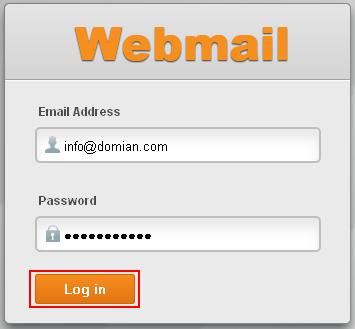
اگر قصد دارید بدون نصب هیچ نرمافزاری ایمیلهای خود را مشاهده کنید، میتوانید از Webmail استفاده کنید.
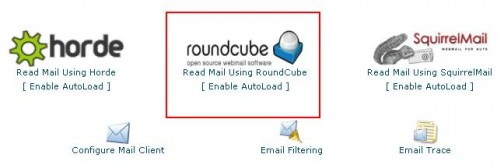
برای ورود کافی است از یکی از آدرسهای زیر استفاده کنید:
https://domain.com/webmail
یا
https://domain.com:2096
نام کاربری همان آدرس کامل ایمیل و رمز عبور نیز همان رمزی است که هنگام ساخت ایمیل انتخاب کردهاید.
پس از ورود میتوانید:
ایمیل ارسال کنید.
ایمیل دریافت کنید.
فایل پیوست ارسال کنید.
پوشهها را مدیریت کنید.
مخاطبین خود را ذخیره نمایید.
ایمیلها را جستجو کنید.
تمام این امکانات بدون نیاز به نصب نرمافزار و تنها از طریق مرورگر در دسترس هستند.